



云考ai手机版是一款便捷的在线考试工具,用户可以通过该软件进行远程线上考试。它已经与许多大学建立了合作关系,让用户可以更方便地参与线上考试。在这里,用户可以灵活地组卷,并采用AI监考,有效防止作弊行为,确保线上考试的公平性和安全性。不妨试试看。
云考ai软件为政府教育机构、全国各级学校、社会培训机构及各大企业提供全面的线上考试解决方案。其特色功能包括人脸识别认证、双机位监考、候考模式、屏幕共享、异常行为监测、面试打分等,适用于艺术考试、研究生复试、招聘面试、公务员面试、论文答辩等多种场合。

考试公平
建立自动监考等级标准,并结合三随机策略,确保考试公正性。
系统稳定
服务器全球云部署,具备高弹性扩展能力。
信息安全
通过软硬件结合保障信息数据和身份的安全性。
1、登录
启动第一机位的“云考AI”应用,选择“我是考生”角色。使用高考报名手机号登录,并输入验证码完成验证。

2、选择考试业务,进入考场
以下是参考示意图:

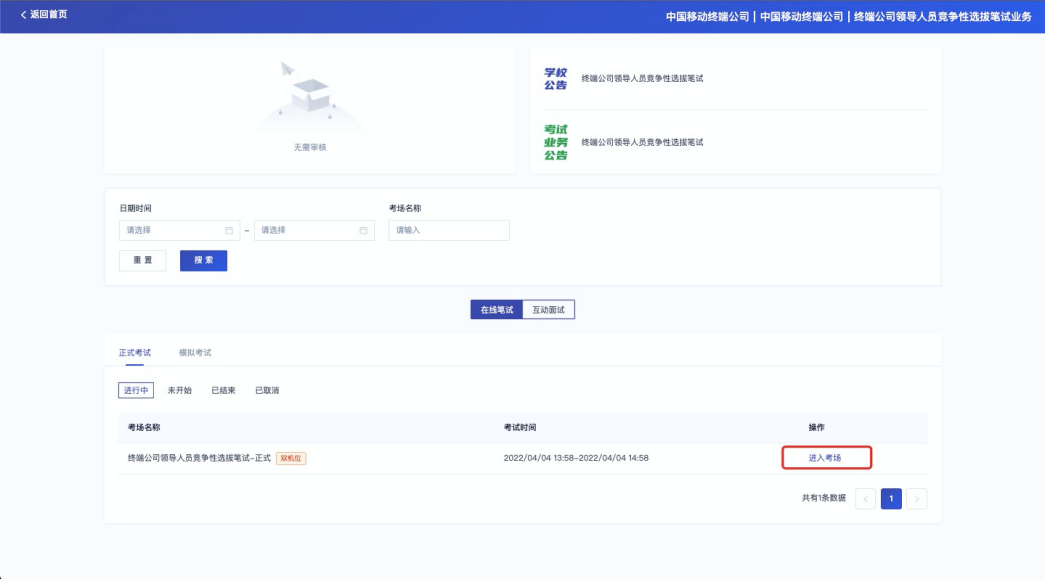
考试开始后,考生可以进入考场参加线上考试。
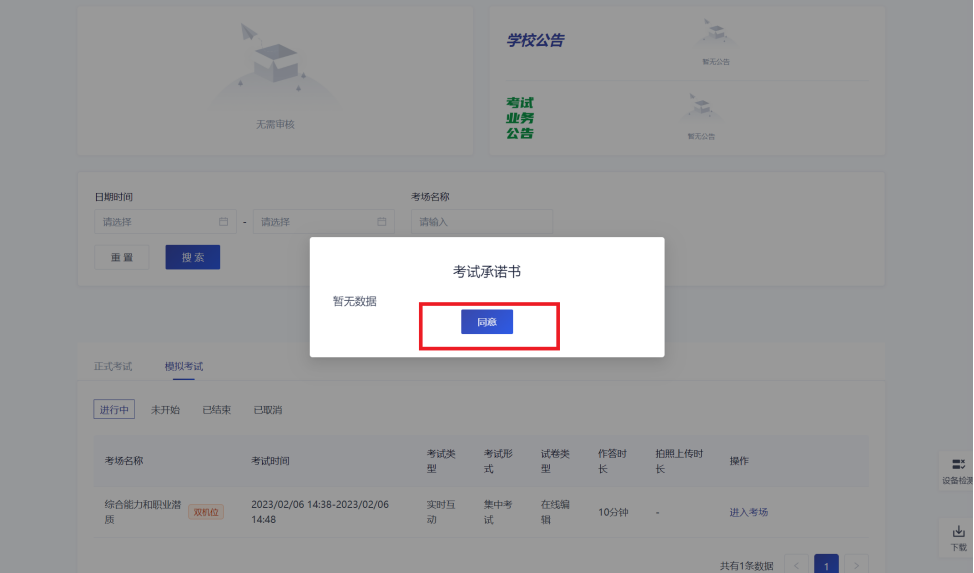
3、签署考试承诺书
点击“进入考场”,阅读承诺书,有10秒时间,点击“同意”签署考试承诺书。
4、人脸识别
(1)考生在进入考场前需进行人脸识别,建议不要化妆过浓,以免影响识别效果。
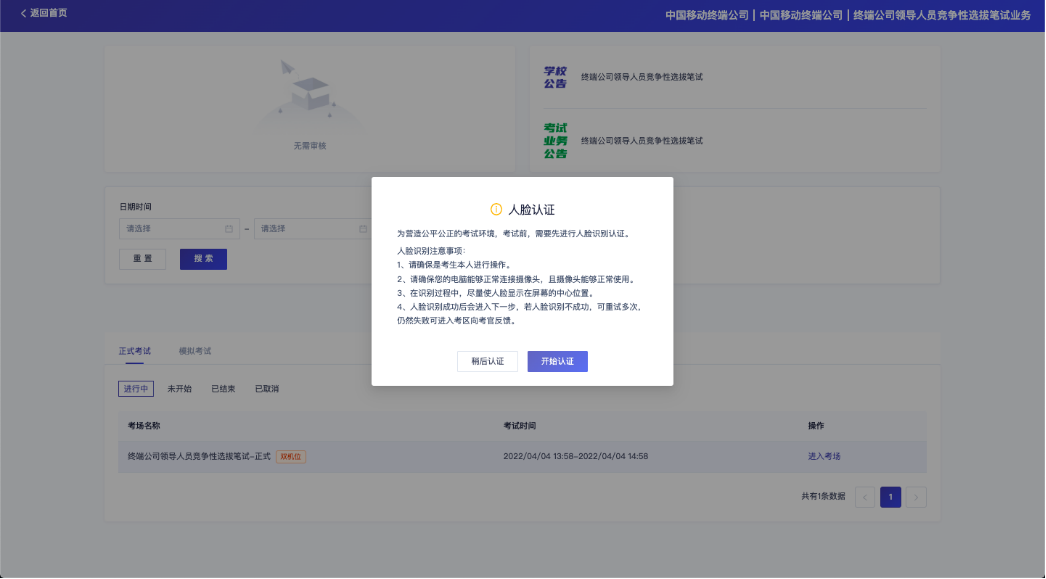
(2)阅读完人脸认证注意事项后,选择正常工作的摄像头,点击“开始人脸识别”。
(3)人脸识别成功后,点击“下一步”,进入考场。
注意:若人脸识别失败,可以点击“重试”重新识别,或者点击“下一步”进入考场,由监考人员进行人工身份比对。

5、加入第二机位
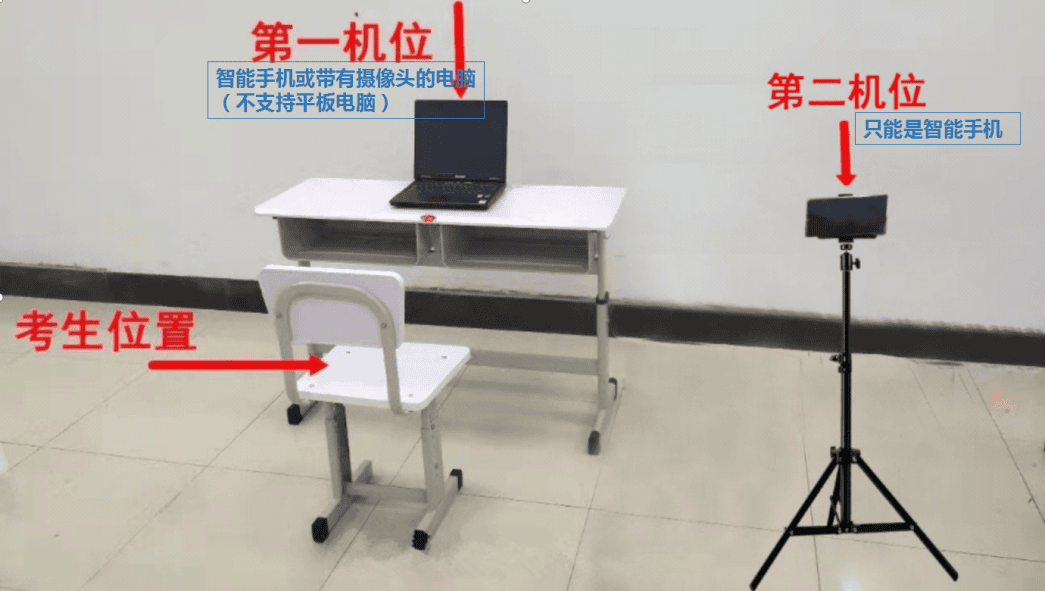
进入人机笔试界面后,需添加第二机位。步骤如下:打开第二机位的手机“云考AI”app首页,点击加入第二机位,扫描第一机位屏幕左侧二维码(点击二维码,二维码自动放大并出现在屏幕中央)。加入第二机位成功后,按要求摆放手机,等待发卷。
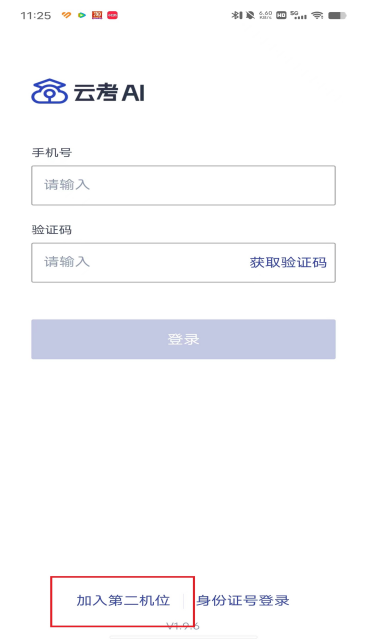
手机二机位加入成功后,会显示“视频已加入”。根据考试要求,将二机位手机置于指定位置,此时,一二机位布置成功。
6、点击“查看试卷”

7、点击“开始答题”


试卷下发后,即可开始作答。考试过程中,如有问题需要帮助,可以点击右上角的“举手”示意监考人员,也可以点击“聊天”与监考人员进行文字交流。

左上方显示作答时间,右下角保存答卷。
8、点击“我要交卷”
答题完成后,点击“保存答卷”,系统将在考试结束时自动提交考生试卷。
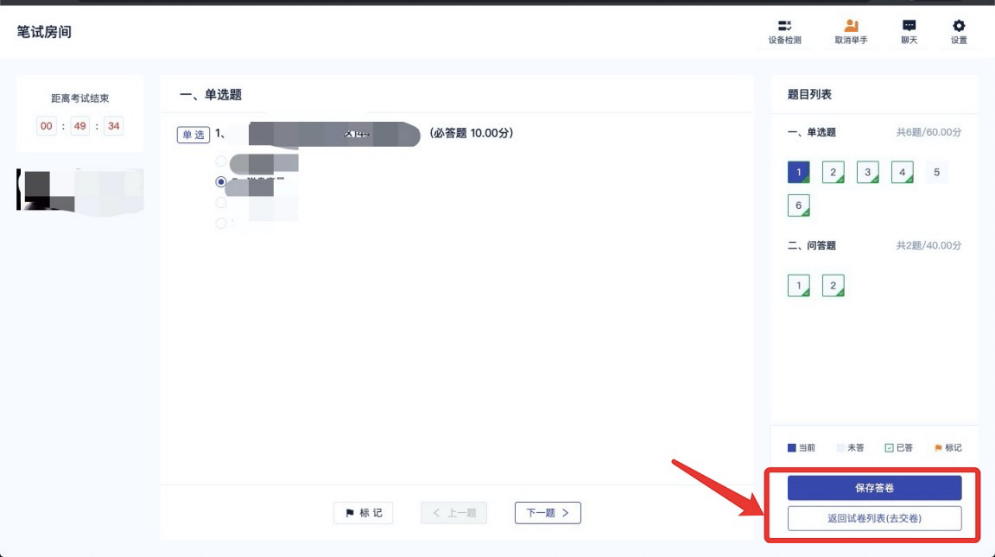
9、点击“交卷”,考试结束。
点击“交卷”,自动退出考场,考试结束。本次考试系统已设置为自动交卷或考试结束前5分钟考生才可点击交卷按钮,交卷后无法再重新进入考场。
AI组卷
支持录入多种类型题目,通过灵活组卷,实现“千人千卷”。
AI监考
对考生的异常操作和行为进行分析,标记作弊风险,减轻人工监考负担。
互动笔试
考官可实时观看考生的音视频,并与考生进行音视频/文字沟通。
排队面试
考生统一进入线上候考区进行排队等候,由考官邀请进入面试房间。
数据驾驶舱
将采集到的数据可视化,为相关决策提供支持。
AI评价
自动评分客观题,分析考场数据和试题数据。
v2.0.7版本
修复已知bug





 ccd相机滤镜app(改名lightroom)
 十二星座配对app
 青岛干部网络学院app
 车学堂官方版
 新东方app官方版
 桐乡网校最新版
 电中在线app官方版
 浙卫培训学习app
 豆伴匠伴学
豆伴匠伴学 鞍钢e学app
 智博在线app官方版
 腾讯课堂教师版手机端
 万唯中考电子版免费2025
 青书学堂成教版软件最新版
 众合在线官方版
 新版大思英语软件



 办公学习 / 220.1M / 2025-12-06
 办公学习 / 53.5M / 2025-12-06



 运力管家app手机版(沙师弟货主)办公学习
 大鱼浪管家客户端app办公学习
 我爱弹琴最新版app办公学习
 计算机一级米题库app办公学习
 58商家通官方版办公学习
 移动运检管理系统办公学习
 学鹰app办公学习
 小白乐驾app办公学习
 滑板学汉语最新版办公学习
 推事本最新版办公学习
 地推宝(企业管理)办公学习
 日系剧情游戏
 战争艺术游戏
 魔之谷
魔之谷 网红模拟游戏