



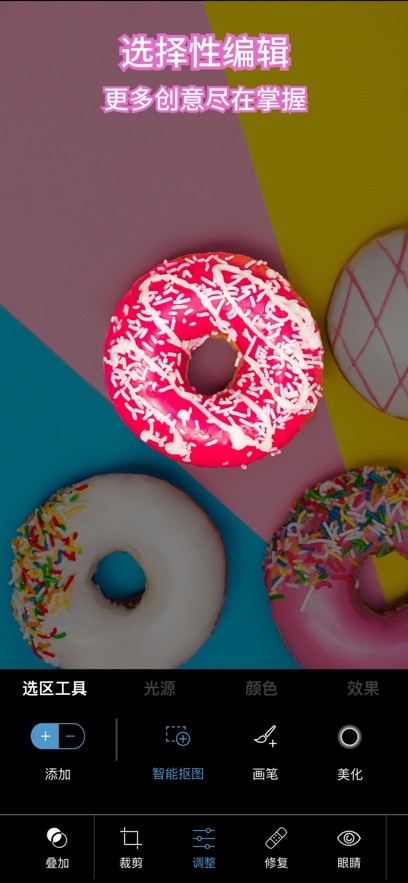

Adobe Photoshop 手机版 2025 年的完整名称为 Adobe Photoshop,这是一款功能极为强大的移动设备图像处理工具。想要将图片放大同时还保持清晰度吗?这款无损增强软件能够帮助您实现这一目标!立即点击下载,体验一下吧!
普通工具在对数字图片进行缩放时,常常会导致画质下降,画面变得模糊。而这款无损增强图像处理软件在对数码照片进行放大时,会采用特定的算法,从而尽可能减少对画质的影响。该程序的最大优势是可以在放大过程中避免出现锯齿现象,图像不会失真。

- 支持高倍数放大。
- 可自由调节图像的饱和度与清晰度。
- 支持任意尺寸调整。
- 在放大过程中尽量保持图像不变形、无锯齿。
拼贴画制作
- 通过长按并拖动来改变图片位置,滑动手指可进行缩放或拖动控制点调整大小。
- 通过简单的操作添加新图像或替换现有图像。
- 对单张图像进行调整和修复,并应用不同的风格效果。
- 可自定义边框的粗细和颜色。
- 支持直接从应用中打印图像。
- 利用照片网格功能,几秒钟内即可完成拼贴画制作。
- 提供多种网格布局选项。
- 在布局中选择任意照片,并使用图像编辑器根据个人喜好进行编辑。
图像编辑器
- 自定义:创建并保存自己的风格模板。
- 照片相框:提供超过 15 种边框和相框样式,让您的照片更具特色。您可以根据图像的颜色选择合适的边框色调,使整体更加协调。
- 支持原始格式导入与编辑。
- 分享:轻松将作品分享至 Facebook、Twitter、Instagram 等社交平台。
- 水印添加:可在图像上轻松添加自定义文字或图形水印。
- 图像尺寸调整:此功能可用于修改图像大小并保存。
- JPEG 输出质量:可自定义输出图像的品质和尺寸。
- 基础功能:包括裁剪、修整、旋转、翻转照片,以及去除红眼和宠物眼等。
- 自动优化:一键调整对比度、亮度和白平衡。
- 修复瑕疵:单击即可移除照片中的污点、灰尘和污垢。
- 校正功能:通过滑动控件调整清晰度、对比度、亮度、高光、阴影、黑色、白色、色温、色调、锐化、饱和度和明亮度。
- 滤镜与风格:通过智能方式将任意照片转化为艺术作品——提供 80 多种预设滤镜,可自由调整强度以获得逼真的效果。
- 水印添加:可在图像上轻松添加自定义文字或图形水印。
精彩功能
- 一键应用滤镜或风格:为照片增添趣味性与生动感!
- 降噪处理:有效减少夜景或低光环境下的噪点和斑点。
- 除雾功能:降低照片中的雾霾效果。
- 透视校正:只需点击即可修正偏斜的透视照片!支持自动(平衡或全自动)、垂直或水平校正模式。- 登录 Adobe ID 后可以使用高级功能:
- 登录 Adobe ID 后即可解锁这些功能。
问:我想要在 Photoshop 页面上绘制一系列等距的横线,类似稿纸的线条,每条线之间的距离要完全一致。由于 Photoshop 使用像素来计算间距,在画完第一条线后(使用的是形状工具中的直线,宽度为 1 像素),将其放置在 100 像素的位置(使用了标尺)。然后复制到 200 像素处,之后使用“重复上一步”命令继续复制下去(快捷键 Ctrl+Alt+Shift+T)。我发现前面几条线的距离是 100 像素,分别位于 400、500、600 等位置,但到了后面,线的位置却变成了如 1201、1601、2101 等,出现了偏差。这是为什么呢?“重复上一步”不是应该每次复制的间距都一样吗?
因为我要绘制其他辅助线用于手工纸的设计,所以必须确保所有线之间的间距完全一致,否则后续的线条也会产生偏差。请各位帮忙解释一下这个问题的原因是什么?我在哪里出错了?
答:在使用“重复上一步”的快捷键时,上一次移动的距离存在微小偏差,因此在重复操作时会出现误差。
如果希望线之间的间距完全一致,可以参考以下方法。
要实现等距的线条,可以使用“对齐工具”中的“分布对齐”功能。
步骤如下:先绘制一条线,复制出所需数量的线条,调整第一条线和下一条线之间的距离,全选需要对齐的线条,最后执行对齐操作即可。
如果您只是需要绘制多条长度相同的直线,可以先随意绘制一条较长的直线,不考虑具体长度。
然后添加一个蒙版,通过遮挡左右两侧,只保留您所需的长度。
新增内容 - 应用程序中已加入新的风格和文本样式。
修复了错误和崩溃问题,提升了整体使用流畅度。
水印大小调整 – 可全面控制图像上水印的尺寸。这项功能需求很高,我们致力于提供优质的用户体验!
增强的小插图效果 – 通过精确控制圆角和羽化效果,为照片带来更生动的小插图表现。




 线上抓娃娃app最新版
 周公解梦星座app
 星座屋app
 无损音乐剪辑手机软件
 音妙音频剪辑软件(更名音妙剪辑)
 音乐裁剪大师app
 音频编辑转换器app
 midi音乐制作app
 录音翻译转文字软件(改名录音机转文字大师)
 android视频编辑app
 超级音乐编辑器手机版(Super Sound)
 越甲音频裁剪app
 手机音频剪辑app
 深海蓝音频剪辑客户端
 锦程音频app
 手机音频合并导出软件



 系统工具 / 17.5M / 2025-12-07




 车查查二手车服务app系统工具
 简单搭app系统工具
 一键屏幕录屏大师app系统工具
 清理大师+手机版系统工具
 分身桌面手机版系统工具
 噪音检测分贝仪app系统工具
 智能遥控器通用app系统工具
 键盘钢琴软件系统工具
 照片排版拼图大师软件系统工具
 速跳猫狗交流器app(猫语狗语翻译交流器)系统工具
 猫狗语翻译app系统工具
 动物声音转换器软件(改名狗语翻译器)系统工具
 瑜伽课程软件
 时钟壁纸软件
 学历提升app
 蛋国志
蛋国志